Hiển thị các bài đăng có nhãn máy tính. Hiển thị tất cả bài đăng

Thứ Tư, 30 tháng 7, 2025

Những điều cần lưu ý khi mang máy tính đi sửa để tránh lộ lọt thông tin cá nhân

 Công nghệ

Những điều cần lưu ý khi mang máy tính đi sửa để tránh lộ lọt thông tin cá nhân

THIỆN NHÂN (T/H)  -  dvnien copy từ https://laodong.vn/..., trang web này đăng ngày 30/07/2025 15:10 (GMT+7)

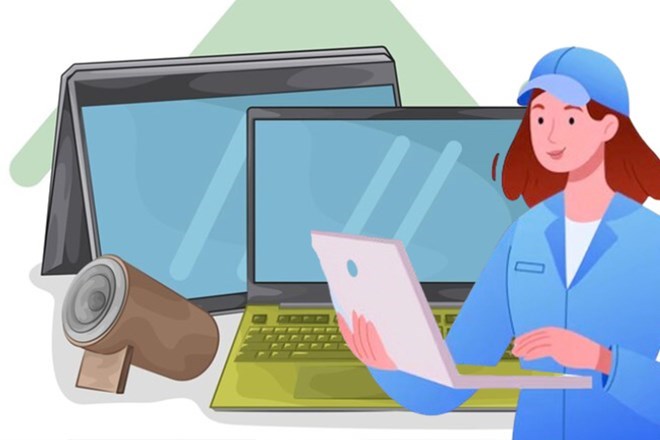
Mang máy tính đi sửa có thể tiềm ẩn nguy cơ lộ thông tin cá nhân, người dùng cần chuẩn bị kỹ để bảo vệ dữ liệu***.


Chủ Nhật, 15 tháng 1, 2023

Thị trường máy tính cá nhân lao dốc kỷ lục


Thị trường máy tính cá nhân lao dốc kỷ lục

dvnien copy từ http://www.hanoimoi.com.vn/..., trang web này đăng lúc 15:22 Chủ nhật ngày 15/01/2023
TIN LIÊN QUANBộ xử lý máy tính cá nhân lần đầu chạm mốc 6 Ghz

(HNMO) – Tốc độ bộ xử lý máy tính cá nhân vừa chạm mốc mới, khi Intel chính thức tung ra Core i9-13900KS với xung nhịp 6 GHz. 

TIN LIÊN QUANThị trường máy tính cá nhân tuột dốc, doanh số nhiều thương hiệu chạm đáy

(HNMO) - Tổng lượng máy tính cá nhân bán ra trên toàn cầu trong quý III-2022 đã lao dốc kỷ lục, khi chứng kiến mức …

Thứ Tư, 14 tháng 2, 2018

Ra mắt hệ điều hành siêu nhẹ cho máy tính

Ra mắt hệ điều hành siêu nhẹ cho máy tính
Copy từ "https://www.tienphong.vn/cong-nghe/ra-mat-he-dieu-hanh-sieu-nhe-cho-may-tinh-1087921.tpo" , tác giả: Tô Tùng, đã đăng ngày 26/12/2016 12:14 trong mục: Khoa học > Công nghệ > Máy tính.
TPO - Microsoft Windows ngày càng trở nên nặng nề hơn và không thể hoạt động mượt mà với những chiếc PC hay Laptop cũ kỹ với dung lượng bộ nhớ trong hạn hẹp và tốc độ RAM, vi xử lý thấp. Một hệ điều hành siêu nhẹ vừa mới ra mắt sẽ giúp người dùng hồi sinh những chiếc máy tính cũ kỹ.

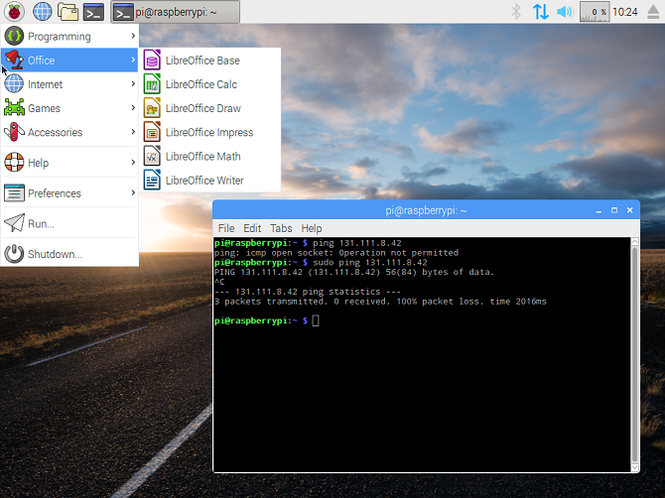
Pixel là tên của hệ điều hành mới này, nó do Raspberry Pi phát triển, dựa trên nền tảng mã nguồn mở Linux. Pixel không lao vào cuộc chiến với Microsoft với hệ điều hành Windows, mà đi lùi lại phía sau như 1 gã dọn vệ sinh, cứu lại những chiếc PC, Laptop tưởng chừng đã bị ném ra bãi phế thải.
Pixel có ưu điểm là cực nhẹ, nó chỉ có dung lượng 1,3GB, chỉ yêu cầu máy tính có vi xử lý x86 và RAM tối thiếu 512MB, tức là nó có thể cứu hầu hết những chiếc máy tính sản xuất từ 10 năm trước và lâu hơn.
Trên thực tế, Microsoft Windows với sự phát triển của mình đã ngày càng đòi hỏi chiếc máy tính phải có cấu hình mạnh mẽ hơn, và người dùng sở hữu những chiếc máy tính cũ kỹ sẽ cảm thấy chậm rì rì, đến mức phải nâng cấp hoặc mua máy mới. Với Pixel, vấn đề đó sẽ được giải quyết.

Pixel cho phép tải về từ Internet dưới dạng file .iso, người dùng sau đó ghi ra đĩa hoặc USB, rồi cài đặt trực tiếp trên những chiếc máy tính của mình. Nó có giao diện đơn giản, tích hợp sẵn trình duyệt Chromium tích hợp sẵn, đủ bộ phần mềm văn phòng và lập trình, và đặc biệt hoạt động nhẹ nhàng, phù hợp với công việc của nhiều
Ngoài ra, người dùng thành thạo về máy tính còn có thể sử dụng rất nhiều phần mềm miễn phí khác vì Pixel được xây dựng trên nền tảng mã nguồn mở Linux.
Ngoài máy tính Windows, Pixel cũng có thể cứu những chiếc máy tính Mac cũ kỹ, tuy nhiên có 1 số lỗi phát sinh bởi phần cứng không tương thích. Pixel vẫn chưa hoàn thiện hoàn toàn, cần có những bản nâng cấp tiếp theo sau khi có đông đảo người dùng sử dụng và gửi phản hồi về sản phẩm.
Mục đích của Pixel là sẽ khôi phục lại những chiếc máy tính ở trường học hay ở nơi làm việc, những nơi sở hữu hệ thống máy tính lỗi thời. Pixel sẽ khiến dàn máy tính nhanh hơn, đồng thời vẫn đáp ứng đủ nhu cầu học tập và làm việc, thậm chí lập trình.
Tô Tùng

Chủ Nhật, 1 tháng 11, 2015

Hủy những thông tin nhạy cảm trên máy tính

(Copy từ https://info.securityinabox.org/vi/chuong-6)

6. Làm thế nào để phá hủy những thông tin nhạy cảm

Những chương trước đã đề cập và thảo luận về một số công cụ và thói quen giúp bạn bảo vệ dữ liệu thông tin mật của mình, nhưng nếu bạn quyết định không muốn tiếp tục lưu giữ một số thông tin nữa thì sao? Nếu bạn xác định, lấy ví dụ, chỉ cần giữ lại những bản sao lại đã được mã hóa của một số tệp nào đó là đủ và muốn xóa bản chính đi, thì đâu là cách tốt nhất để xóa? Không may cho bạn là câu trả lời phức tạp hơn bạn nghĩ. Khi bạn xóa một tệp, ngay cả khi bạn đã chọn làm rỗng Thùng Rác, nội dung của tệp vẫn còn nằm đâu đó trên ổ đĩa cứng của hệ thống và có thể được khôi phục lại bởi kẻ nào đó có trong tay công cụ phù hợp và chút xíu may mắn.

Để đảm bảo rằng thông tin được xóa không rơi vào tay kẻ xấu, bạn cần sử dụng một công cụ phần mềm giúp xóa thông tin một cách triệt để và vĩnh viễn. Eraser là một trong số đó, và sẽ được thảo luận bên dưới đây. Sử dụng Eraser cũng giống như việc xé vụn tài liệu chứ không chỉ đơn giản là vò và ném vào thùng rác với hi vọng không ai tìm thấy. Và tất nhiên việc xóa tệp chỉ là một trường hợp của việc bạn muốn phá hủy những thông tin nhạy cảm. Nếu bạn quan tâm tới chi tiết rằng kẻ nào đó với công cụ phù hợp có động cơ chính trị thù địch có khả năng tìm hiểu về tổ chức và công việc của bạn bằng cách đọc được những thông tin mà bạn nghĩ là đã xóa bỏ, có thể bạn sẽ nghĩ tới thêm nhiều thông tin mà bạn muốn hủy một cách triệt để vĩnh viễn, ví dụ như xóa bỏ các bản sao lưu dữ liệu đã lỗi thời, hủy toàn bộ dữ liệu của ổ cứng trước khi cho chúng đi, xóa bỏ các tài khoản cũ và xóa dấu vết các trang web bạn đã xem. CCleaner, một công cụ khác được đề cập tại chương này có thể giúp bạn giải quyết vấn đề xóa bỏ những tệp tạm thời được tạo ra bởi hệ điều hành và các ứng dụng trong quá trình bạn sử dụng chúng.

Tình huống cơ bản

Elena là một nhà hoạt động môi trường ở một quốc gia nói tiếng Nga, nơi cô có duy trì một số trang web đang ngày càng được biết đến rộng rãi để phản ánh sự leo thang của hoạt động phá rừng bất hợp pháp tại khu vực. Cô đã tạo một bản sao lưu những thông tin dùng cho trang web, và cô cất giữ nó tại nhà, tại văn phòng nơi làm việc và trong máy tính xách tay của cô. Gần đây cô bắt đầu cất giữ các thông tin về nhật ký của máy chủ và cơ sở dữ liệu thông tin bài viết của những người tham gia diễn đàn. Elena sắp sửa đi ra nước ngoài tham dự một hội thảo lớn của các nhà hoạt động môi trường, một vài người trong số họ đã thông báo rằng máy tính của họ bị đem đi trong hơn một tiếng đồng hồ tại khu vực biên giới. Để đảm bảo thông tin mật của mình, và vì sự an toàn của những thành viên tham gia những diễn đàn mang tính chính trị, cô đã chuyển toàn hộ những bản sao lưu dự phòng ở nhà và văn phòng vào một vùng mã hóa TrueCrypt và xóa các bản sao khỏi máy tính xách tay của mình. Cô nhờ người cháu Nicolai khuyên xem liệu cô có cần làm gì nữa không hay chỉ cần xóa các tệp khỏi máy tính vì cô lo lắng về việc máy tính của cô có thể bị khám xét bởi các nhân viên tại vùng biên giới.

Những điều bạn có thể học được từ chương này:

  • Làm sao để xóa vĩnh viễn những thông tin nhạy cảm khỏi máy tính của bạn
  • Làm sao để phá hủy thông tin lưu trên các ổ đĩa lưu động như thẻ nhớ USB và đĩa CD
  • Làm sao để ngăn chặn ai đó biết được những tài liệu mà bạn đã sử dụng gần đây
  • Làm sao để thiết lập máy tính của bạn để những tài liệu đã được xóa không thể khôi phục lại trong tương lai
  • Đọc thêm

    • Thông tin thêm về sao lưu và khôi phục dữ liệu có thể tìm thấy tại chương Information Backup, Destruction and Recoverycủa cuốn [Digital Security and Privacy for Human Rights Defenders]
    • Có một số dịch vụ lưu trữ thông tin trực tuyến cung cấp một số cách sao lưu thuận tiện cho thông tin quan trọng có dung lượng nhỏ, với điều kiên bạn cần mã hóa chúng trước đã.Dropbox và ADrive là những dịch vụ khá tốt.
    • Có một bài viết rất hữu ích về khôi phục dữ liệu trên Wikipedia.
    -   -   -   -   - Ở phần "Một số thuật ngữ" : https://info.securityinabox.org/vi/glossary#Eraser
  • Eraser - Một công cụ giúp xóa an toàn và triệt để thông tin trên máy tính của bạn hoặc trên các bộ nhớ lưu động.
    • Firefox - Một trình duyệt Miễn phí Nguồn mở phổ biến, được dùng thay thế trình duyệt Internet Explorer của Microsoft.
    • Firewall - Tương lửa - Một công cụ bảo vệ máy tính của bạn khỏi các kết nối trái phép đến và đi từ mạng nội bộ hoặc Internet.
    • FOSSFree and Open Source Software - Phần mềm Miễn phí và Nguồn mở - Những phần mềm được cung cấp miễn phí không giới hạn người dùng dùng thử, kiểm tra, thay đổi mã nguồn chương trình.
    • Freeware - Gồm những phần mềm được cung cấp miễn phí cho người sử dụng nhưng giới hạn về pháp lý hoặc kỹ thuật quyền truy cập mã nguồn chương trình.
    • GNU/Linux - Hệ điều hành Mã nguồn mở Miễn phí được cung cấp như một giải pháp thay thế Microsoft Windows.
    • Global Positioning System (GPS) - Hệ thống định vị toàn cầu bằng vệ tinh cung cấp thông tin vị trí địa lý và thời gian trong mọi điều kiện thời tiết, ở bất kỳ đâu trên và gần trái đất có tầm nhìn hướng lên trời không bị chắn.
    • Hacker - Trong ngữ cảnh này, mang nghĩa là tin tặc, những kẻ tìm cách truy cập trái phép các thông tin của bạn và chiếm quyền kiểm soát máy tính từ xa.
    • Internet Protocol address - Một địa chỉ nhận dạng duy nhất được gán cho máy tính của bạn khi kết nối tới Internet
  • Encryption - Mã hóa - Việc sử dụng các thuật toán thông minh để mã hóa, hoặc xáo trộn, thông tin để đảm bảo thông tin chỉ có thể được giải mã và đọc bởi những người có thông tin giải mã như mật khẩu hoặc khóa giải mã
    • Avast - Phần mềm diệt virút miễn phí
    • BIOS-Basic Input/Output System - Đây là phần mềm đầu tiên được nạp vào để kiểm tra hệ thống trước khi khởi động máy tính
    • Blacklist - Danh sách các trang web và các dịch vụ Internet bị khóa truy cập do áp dụng một quy tắc lọc chặn
    • Booting - Quá trình khởi động hệ thống
    • Ccleaner - Một công cụ miễn phí cho phép xóa các tệp tạm thời và các dấu vết sử dụng, truy cập lưu lại trên hệ thống bởi các chương trình bạn sử dụng gần đây cũng như các tệp tạm của do Windows tạo ra
    • CD Burner - Ổ đĩa Quang có thể ghi dữ liệu lên các đĩa CD trắng. Ổ ghi DVD có thể ghi dữ liệu lên các đĩa DVD trắng. Các ổ CD-RW hoặc DVD-RW có thể xóa và ghi dữ liệu nhiều lần trên các đĩa CD và DVD có thể ghi xóa
    • Circumvention - Việc vượt qua các bộ lọc chặn truy cập Internet để truy cập các trang web và dịch vụ Internet bị lọc chặn
    • Clam_Win - Một chương trình diệt virút Miễn phí và Mã nguồn mở cho Windows
    • Cobian Backup - Một công cụ sao lưu Miễn phí và Nguồn mở. Phiên bản mới nhất của Cobian có Mã nguồn đóng và Miễn phí, nhứng các phiên bản trước đó có mã nguồn mở
    • Comodo Firewall - Tường lửa cá nhân Miễn phí
    • Cookie - Một tệp nhỏ, được lưu trên máy tính của bạn bởi trình duyệt Internet với mục đích lưu trữ các thông tin hoặc xác thực khi kết nối với một trang web nào đó
    • Digital signature - Chữ ký điện tử - Là một phương pháp sử dụng mã hóa để chứng nhận một tệp hoặc một tin nhắn nào đó thực sự được gửi bởi một cá nhân nào đó
    • Domain name - Tên miền - Các địa chỉ, dưới dạng ngôn ngữ tự nhiên, của một trang web hay một dịch vụ Internet; ví dụ: securityinabox.org
  • Hủy thông tin với những công cụ an toàn:

  • Khi bạn sử dụng một công cụ xóa an toàn, như những công cụ được giới thiệu trong chương này, sẽ chính xác hơn để nói rằng bạn thay thế, ‘ghi đè’ lên những thông tin nhạy cảm chứ không chỉ đơn thuần là xóa chúng. Nếu bạn tưởng tượng rằng những tài liệu được lưu tại chiếc tủ tài liệu tưởng tượng ban nãy được viết bằng bút chì, thì việc xóa chúng một cách an toàn không chỉ đơn thuần là tẩy đi nội dung các tài liệu mà còn gạch loằng ngoằng đè lên từng chữ một. Cũng giống như đầu bút chì, thông tin số có thể bị đọc cho dù là trong tình trạng rất kém ngay cả khi nó đã bị xóa hoặc thậm chí bị ghi đè lên. Bởi lý do này, những công cụ được giới thiệu dưới đây ghi đè lên các tệp cần xóa một vài lần bằng những dữ liệu ngẫu nhiên. Quá trình này gọi làhủy thông tin, và thông tin càng được ghi đè nhiền lần, nó càng khó bị khôi phục bởi ai đó để lấy dữ liệu gốc. Các chuyên gia thường đồng ý rằng cần thực hiện việc ghi đè ba lần hoặc nhiều hơn; một số tiêu chuẩn khác yêu cầu tối thiểu bảy lần. Phần mềm hủy dữ liệu tự động đưa ra số lần ghi đè phù hợp, nhưng bạn có thể thay đổi các thiết đặt đó nếu bạn muốn.

    Hủy tài liệu

    Có hai cách chung để hủy những tài liệu bí mật của bạn khỏi ổ cứng hay các thiết bị lưu trữ. Bạn có thể chỉ xóa những tệp đó hoặc có thể xóa sạch toàn bộ không gian ‘chưa được cấp phát’ trên ổ cứng. Trong khi đưa ra sự lựa chọn, có thể hữu ích nếu bạn suy nghĩ về trường hợp tủ đựng tài liệu trong ví dụ phía trên – những báo cáo dài có thể có những bản sao không hoàn chỉnh nằm rải rác ở đâu đó trong ổ cứng của bạn ngay cả khi chỉ có một tệp chính là được nhìn thấy. Nếu bạn chỉ hủy bỏ một tệp, bạn có thể chắc chắn rằng tệp đó đã được xóa vĩnh viễn, nhưng bạn vẫn để những bản sao khác tồn tại. Thực tế, không có cách nào để truy cập những tệp đó một cách trực tiếp, bởi chúng không được thấy nếu không có những phần mềm đặc biệt. Bằng cáchxóa sạch toàn bộ không gian trống trên ổ cứng của mình, bạn đảm bảo rằng mọi thông tin đã được xóa trước đây sẽ được hủy hoàn toàn. Quay trở lại trường hợp tủ tài liệu được gắn nhãn trong ví dụ, quá trình trên tương ứng với việc tìm toàn bộ tài liệu trong tủ, tẩy hết thông tin và ghi đè nhiều lần lên toàn bộ mọi tài liệu nằm trong các ngăn đã bị bóc nhãn. Eraser là một phần mềm xóa an toàn miễn phí mã nguồn mở, và rất dễ sử dụng. Bạn có thể xóa triệt để các tệp sử dụngEraserer với ba cách sau: chọn xóa từng tệp, xóa nội dung của Thùng Rác, hay chọn tẩy xóa toàn bộ không gian chưa sử dụng trên ổ cứng. Eraser có thể xóa nội dung của tệp nhớ đệm của Windows, sẽ được thảo luận bên dưới.
  • Cho dù các công cụ xóa an toàn không làm tổn hại đến những tệp khác đang tồn tại trong hệ thống trừ khi bạn muốn làm điều đó, bạn cũng cần hết sức chú ý khi sử dụng chúng. Suy cho cùng, sự cố vẫn luôn xảy ra và đó là lý do tại sao mà mọi người lại thấy rằng Thùng Rác và các công cụ phục hồi dữ liệu khác rất là hữu ích. Nếu bạn có thói quen luôn xóa vĩnh viễn dữ liệu, bạn sẽ không thể khôi phục lại dữ liệu khi vô tình xóa nhầm. Cần luôn chắc chắn rằng bạn có một bản sao lưu an toàn trước khi bạn xóa một lượng lớn dữ liệu khỏi máy tính.
    Elena: Cô biết rằng những chương trình xử lý văn bản như MicroSoft Words hay Open Office đôi khi tạo những bản sao tạm thời cho một tệp trong lúc người dùng đang làm việc với tệp đó. Liệu những chương trình khác có cũng làm như vậy không, hay cô chỉ nên quan tâm tới những tệp mà bản thân cô tạo và xóa thôi?’ Nicolai: Thực tế là máy tính để lại rất nhiều dấu vết về thông tin cá nhân và thông tin các hoạt động trực tuyến của cô khắp nơi trong máy. Cháu đang nói về các trang web mà cô viếng thăm, bản nháp của thư điện tử mà cô mới tạo gần đây và những thứ tương tự như thế. Tất cả những thông tin này có thể là thông tin nhạy cảm và phụ thuộc vào mức độ thường xuyên cô sử dụng máy tính.

    Hủy bỏ thông tin đệm tạm thời

    Tính năng cho phép Eraser có thể xóa triệt để toàn bộ không gian chưa được cấp phát trên ổ đĩa có thể không nguy hiểm như ta nghĩ, bởi nó chỉ xóa sạch những nội dung đã được xóa trước đó. Thông thường thì một tệp chưa bị xóa sẽ không bị ảnh hưởng. Mặt khác, điều hiển nhiên này lại chỉ ra một vấn đề: Eraser không thể giúp bạn xóa sạch những thông tin mà chưa từng bị xóa mà có thể được ẩn rất kỹ ở đâu đó. Những tệp chứa dữ liệu này có thể nằm trong những thư mục ẩn, hay có những cái tên không được để ý. Điều này có thể không phải thực sự là quan trọng với các loại tệp tài liệu nhưng lại có thể vô cùng quan trọng đối với các thông tin được thu thập tự động bất cứ khi nào bạn sử dụng máy tính. Có thể kể ra và ví dụ: Những thông tin tạm thời được ghi lại bởi trình duyệt khi bạn hiển thị các trang web, bao gồm văn bản, hình ảnh,cookies, thông tin tài khoản, thông tin cá nhân được sử dụng khi điền các biểu mẫu trực tuyến, và lịch sử các trang web bạn hay truy cập.
    • Các tệp tạm thời được lưu bởi nhiều ứng dụng với mục đích giúp bạn khôi phục dữ liệu trong trường hợp máy tính xảy ra sự cố trước khi bạn kịp lưu lại công việc đang làm. Những tệp này có thể bao gồm văn bản, hình ảnh, dữ liệu bảng tính và tên của các tệp khác cùng với các thông tin nhạy cảm khác.
    • Những tệp tạm và những liên kết được lưu bởi Windows nhằm tạo sự thuận tiện, như các đường dẫn tắt đến ứng dụng mà bạn hay sử dụng gần đây, đường dẫn rõ ràng tới các thư mục mà bạn muốn ẩn giấu và tất nhiên là dữ liệu trong Thùng Rác mà bạn quên không xóa.
    • Tệp nhớ đệm của Windows. Khi bộ nhớ của máy tính bị đầy, ví dụ khi bạn chạy một số chương trình cùng một lúc trên chiếc máy tính cũ, Windows đôi lúc sẽ sao chép dữ liệu bạn đang thao tác vào một tệp có dung lượng lớn gọi là tệp nhớ đệm. Và kết quả là tệp này có khả năng chứa hầu hết mọi thứ, bao gồm các trang web, nội dung tài liệu, mật khẩu và các chìa khóa mã hóa. Ngay cả khi bạn tắt hoặc khởi động lại máy, những tệp đệm này cũng không bị xóa đi do vậy bạn cần thực hiện việc này một cách thủ công.
    Để có thể xóa những tệp tạm thời trên máy tính của bạn, bạn có thể sử dụng một công cụ miễn phí có tên là CCleaner, được thiết kế để xóa triệt để thông tin sau khi sử dụng Internet Explorer, Mozilla Firefox, Microsoft Office (được biết đến với nguy cơ để lộ thông tin dữ liệu)... cũng như làm sạch bản thân hệ điều hành. CCleaner có khả năng xóa các tệp một cách triệt để an toàn, nhờ đó giúp bạn không phải xóa sạch các vùng nhớ chưa cấp phát sử dụng Eraser sau mỗi lần bạn sử dụng nó.
  • Mẹo giúp sử dụng các công cụ xóa an toàn một cách hiệu quả

Bây giờ bạn đã quen thuộc với một số cách qua đó thông tin trên máy tính hay các thiết bị lưu trữ của bạn có thể bị lộ tẩy, ngay cả khi bạn chịu khó xóa bỏ các dữ liệu nhạy cảm. Bạn cũng biết công cụ nào có thể giúp xóa bỏ dữ liệu vĩnh viễn. Có một số bước bạn cần tuân theo, nhất là khi bạn lần đầu tiên sử dụng những công cụ này, để đảm bảo chắc chắn rằng ổ cứng của bạn được xóa một cách triệt để và hiệu quả:
  1. Tạo một bản sao lưu được mã hóa của những tệp chứa thông tin quan trọng, như đã đề cập tại Chương 5: Làm sao để phục hồi dữ liệu bị xóa.
  2. Đóng tất cả những chương trình không cần thiết và ngắt kết nối Internet.
  3. Xóa tất cả những tệp không cần thiết, ở tất cả các ổ lưu trữ, và làm rỗng Thùng Rác
  4. Xóa triệt để các tệp tạm thời sử dụng CCleaner.
  5. Xóa sạch các tệp đệm của Windows sử dụng Eraser.
  6. Xóa toàn bộ không gian trống trên máy tính và các thiết bị lưu trữ sử dụng Eraser. Bạn có thể cần để quá trình này thực hiện qua đêm vì nó khá chậm.
Bạn cũng cần xây dựng thói quen:
  • Định kỳ sử dụng CCleaner để Xóa triệt để các tệp tạm thời
  • Xóa triệt để toàn bộ tài liệu nhạy cảm sử dụng Eraser, thay vì sử dụng Thùng Rác hay chức năng xóa của của Windows.
  • Định kỳ sử dụng Eraser để xóa các tệp đệm của Windows
  • Định kỳ sử dụng Eraser để xóa triệt để tất cả không gian trống của ổ đĩa cứng, thẻ nhớ USB và bất kỳ thiết bị lưu trữ nào khác có chứa các thông tin bí mật mới được xóa gần đây. Những thiết bị này có thể là đĩa mềm, đĩa CD, DVD ghi lại được, và các thẻ nhớ dùng cho máy ảnh, điện thoại và các máy nghe nhạc.

Thứ Bảy, 9 tháng 5, 2015

100 mẹo tìm kiếm Google

100 mẹo tìm kiếm Google
Copy từ http://www.gmvvietnam.com/?s=100+m%E1%BA%B9o+t%C3%ACm+ki%E1%BA%BFm+Google ,đăng ngày 09/12/14 , mục Hay ho khác .
Với các lớp học, bài tập về nhà, và các dự án không đề cập đến xã hội cuộc sống thời gian của bạn thực sự là một bảo hiểm cho bạn, vậy tại sao không bám vào thế giới rộng lớn mà Google cung cấp? Từ thủ thuật tìm kiếm siêu hiệu quả để Google hack đặc biệt cho giáo dục thủ thuật và mẹo sử dụng Gmail, Google Docs, Google Calendar, những thủ thuật chắc chắn sẽ giúp bạn tiết kiệm thời gian quý giá
Tìm kiếm Tricks
Những thủ thuật tìm kiếm có thể giúp bạn tiết kiệm thời gian khi nghiên cứu trực tuyến cho dự án tiếp theo của bạn, hoặc chỉ để tìm ra thời gian được trên toàn thế giới, vì vậy bắt đầu sử dụng những ngay lập tức.
1-Chuyển đổi đơn vị
Cho dù bạn muốn chuyển đổi tiền tệ, đơn vị Mỹ và số liệu, hoặc bất kỳ đơn vị khác, hãy thử gõ vào các đơn vị biết và đơn vị biết để tìm câu trả lời của bạn (như “có bao nhiêu muỗng cà phê trong một muỗng canh” hay “$ 10 trong Euro”) .
2- Thực hiện tìm kiếm thời gian
Sử dụng “view: thời gian” theo sau là bất cứ điều gì bạn đang nghiên cứu để có được một thời gian cho chủ đề đó.
3- Được các trang web bị chặn xung quanh
Nếu bạn gặp vấn đề nhận được xung quanh một trang web bị chặn, chỉ cần gõ “cache: địa chỉ trang web” với địa chỉ trang web là địa chỉ của trang web bị chặn sử dụng bản sao cache của Google để có được nơi bạn đang đi.
4- Sử dụng một dấu ngã
Sử dụng một dấu ngã (~) với một thuật ngữ tìm kiếm sẽ mang lại cho bạn kết quả với thuật ngữ tìm kiếm liên quan.
5-Sử dụng tìm kiếm hình ảnh
Gõ từ tìm kiếm của bạn, sau đó chọn hình ảnh để sử dụng tìm kiếm hình ảnh khi cố gắng đặt một hình ảnh để hạn của bạn.
6- Có được một định nghĩa .
Nếu bạn muốn có một định nghĩa mà không cần phải theo dõi một trực tuyến (hoặc vật lý) từ điển, chỉ cần gõ “định nghĩa: từ” để tìm định nghĩa của các từ trong kết quả của bạn (ví dụ: “định nghĩa: sự may mắn” sẽ theo dõi các định nghĩa của từ “cầu may”).
7- Tìm kiếm trong một trang web cụ thể .
Nếu bạn biết bạn muốn tìm Babe Ruth trong Wikipedia, gõ “site: wikipedia.org Babe Ruth” để đi trực tiếp vào trang Wikipedia về Babe Ruth. Nó làm việc cho bất kỳ trang web, không chỉ Wikipedia.
8- Nếu bạn biết bạn muốn tìm Babe Ruth trong Wikipedia:
Gõ “site: wikipedia.org Babe Ruth” để đi trực tiếp vào trang Wikipedia về Babe Ruth. Nó làm việc cho bất kỳ trang web, không chỉ Wikipedia.
9-Tìm kiếm một loại tập tin cụ thể
Nếu bạn biết bạn muốn có một PDF (hoặc có thể là một MP3), chỉ cần gõ “filetype: pdf” và thuật ngữ tìm kiếm của bạn để tìm kết quả mà chỉ trong đó loại tập tin.
10- Tính toán với Google:
Gõ vào bất kỳ biểu thức toán học bình thường để có được câu trả lời ngay lập tức. Ví dụ, “2 * 4″ sẽ giúp bạn có câu trả lời “8.”
11-Thời gian
Nhập “mấy giờ rồi” và bất kỳ vị trí để tìm ra thời gian địa phương.
12-Tìm một thuật ngữ trong một URL
Bí quyết tiện dụng này đặc biệt hữu ích khi tìm kiếm blog, nơi mà ngày thường được sử dụng trong URL. Nếu bạn muốn biết về một chủ đề cho năm đó và không chỉ bất kỳ năm khác, loại “inurl: 2009″ và từ khóa của bạn để tìm kết quả với từ khóa của bạn trong URL với năm 2009 trong đó.
13-Sử dụng Show Options để tinh chỉnh tìm kiếm của bạn
Nhấp vào “Show Options” trên trang kết quả tìm kiếm của bạn có thể truy cập vào các công cụ sẽ giúp bạn lọc và tinh chỉnh kết quả của bạn.
14-Tìm kiếm một khuôn mặt
Nếu bạn đang tìm kiếm một người và không chỉ tên, loại của họ “& imgtype = mặt” sau khi các kết quả tìm kiếm để thu hẹp kết quả của bạn với những người có hình ảnh của khuôn mặt.
Google đặc biệt cho Giáo dục
Từ Google Scholar trả về kết quả chỉ từ văn chương học thuật để học hỏi thêm về khoa học máy tính, các mặt hàng này của Google sẽ giúp bạn ở trường.
Google Scholar . Sử dụng tìm kiếm này của Google chuyên ngành để có được kết quả từ văn chương học thuật như giấy tờ peer-xem xét, luận án, và nhà xuất bản học thuật.
Sử dụng tính năng Sky của Google Earth:
Hãy nhìn vào bầu trời đêm trực tiếp từ máy tính của bạn khi bạn sử dụng tính năng này.
Mở trình duyệt của bạn với iGoogle:
Thiết lập trang iGoogle và làm cho nó trang chủ của bạn có sẵn sàng tiếp cận câu chuyện tin tức, lịch Google của bạn, bạn làm theo các blog trong Google Reader, và nhiều hơn nữa.
Ở hiện tại với Google News . Như một trung tâm thông điện tử tin tức, Google News mang tiêu đề từ các nguồn tin tức trên toàn thế giới để giúp bạn ở hiện tại mà không cần nhiều nỗ lực.
Tạo ra một công cụ tìm kiếm Google Custom
Riêng hoặc phối hợp với các học sinh khác của bạn, đặt cùng một dự án tuyệt vời như một trong những ví dụ được cung cấp có thể được sử dụng bởi nhiều.
Thu thập các ghi chú nghiên cứu với Google Notebook
Sử dụng công cụ ghi chép đơn giản này để thu thập nghiên cứu của bạn cho một bài báo, dự án.
Làm cho một nhóm nghiên cứu với Google Groups
Google Groups cho phép bạn giao tiếp và cộng tác trong nhóm, vì vậy hãy lựa chọn này để thiết lập một nhóm nghiên cứu mà không phải gặp mặt đối mặt.
Đại học Luật Google
Ghé thăm trang web này của Google có thể truy cập Creative Commons nội dung được cấp phép để giúp bạn tìm hiểu thêm về khoa học máy tính.
Nghiên cứu các đại dương với Google Earth 5
Google Earth 5 cung cấp thông tin dưới đáy đại dương và bề mặt với các dữ liệu từ các chuyên gia hàng hải, bao gồm cả các vụ đắm tàu trong không gian 3D.
Tìm hiểu những gì chuyên gia đã nói
Khám phá Knol để tìm ra những chuyên gia có thể nói về một loạt các chủ đề. Nếu bạn là một chuyên gia, viết Knol của riêng bạn, quá.
Google Docs
Google Docs là một thay thế tuyệt vời cho Word, Excel, và PowerPoint, vì vậy học cách sử dụng sản phẩm này thậm chí còn hiệu quả hơn.
Sử dụng các mẫu premade . Sử dụng các 50 mẫu trước khi thực hiện để theo dõi chi tiêu, theo kịp với sức khỏe của bạn, và nhiều hơn nữa.
Cộng tác trên các dự án nhóm . Google Docs cho phép cho sự hợp tác thời gian thực, do đó làm cho công việc dễ dàng cho tất cả mọi người lần sau khi bạn có một dự án nhóm do.
Sử dụng phím tắt . Sử dụng danh sách này tiện dụng các phím tắt để tiết kiệm rất nhiều thời gian khi sử dụng Google Docs.
Tạo ra các cuộc điều tra trực tuyến cho các dự án nghiên cứu . Một cách nhanh chóng và dễ dàng tạo ra các cuộc điều tra trực tuyến cho bất kỳ dự án nghiên cứu đòi hỏi phải có thông tin phản hồi từ những người khác. Những câu trả lời sẽ được lưu vào tài khoản Google Docs của bạn.
Thêm video vào bài thuyết trình của bạn . Tìm hiểu làm thế nào để liên tục thêm video vào trang Google Docs của bạn để thực sự cung cấp cho trình bày của bạn hoặc dự án một tăng.
Sử dụng các mẫu lịch năm học . Có một dễ sử dụng năm học lịch thông qua Google Docs bằng cách làm theo các hướng dẫn.
Tạo biểu đồ từ bảng tính . Một khi bạn đã cư một bảng tính với dữ liệu, bạn có thể dễ dàng tạo ra một đồ thị. Google Docs cho phép chiếc bánh, quầy bar, dòng, và đồ thị phân tán.
Tạo một tài liệu mới với các phím tắt . Tìm hiểu hai cách để mở một trang Google Docs mới với những thủ thuật.
Nhấp chuột phải để sử dụng tiết kiệm-như . Sử dụng click chuột phải tiết kiệm-như tùy chọn để lưu một tài liệu Google Docs trên máy tính của bạn.
Gửi lời mời. Trường không phải là tất cả về làm việc. Tìm hiểu làm thế nào để gửi lời mời bên sử dụng Google Docs.
Gmail
Gmail siêu phổ biến là đầy thú vị và cách nhanh chóng để làm cho cuộc sống và thông tin liên lạc của bạn dễ dàng hơn.
Sử dụng các nhiệm vụ như một danh sách công việc phải làm . Sử dụng các nhiệm vụ có sẵn trong Gmail như một cách để ở trên đầu trang của các bài tập, bài kiểm tra, và dự án ngày đến hạn.
Sử dụng tính năng Lưu trữ . Một trong những tính năng tuyệt vời của Gmail là nó cho phép bạn lưu trữ email để có được chúng ra khỏi hộp thư của bạn, sau đó bạn có thể sử dụng tính năng tìm kiếm để tìm thấy chúng nếu bạn cần chúng một lần nữa.
Làm nổi bật mail với nhãn . Sử dụng các nhãn để đánh dấu tin nhắn của bạn. Bạn có thể tìm thấy chúng dễ dàng trong khi trong hộp thư đến của bạn và thực hiện tìm kiếm cho tất cả các thư có nhãn đó sau khi bạn lưu trữ chúng.
Không bao giờ quên đính kèm một tập tin . Bằng cách đăng ký cho Labs, bạn có thể chọn để có lời Detector quên. Tính năng này thông báo nếu bạn đã gõ một cái gì đó về một tập tin đính kèm trong cơ thể, nhưng được gửi mà không thực sự gắn bất cứ điều gì-một công cụ tuyệt vời để tiết kiệm thời gian và bối rối.
Sử dụng phím tắt . Hãy vào Cài đặt và kích hoạt các phím tắt để bạn có thể thực hiện nhiệm vụ phổ biến tại các liên lạc của một hoặc hai phím.
Thêm nhiều file đính kèm . Sử dụng Control (hoặc Cmd trên Mac) và các phím Shift để chọn nhiều tập tin đính kèm vào email của bạn cùng một lúc.
Sử dụng tùy chọn https . Google khuyến cáo sử dụng tùy chọn này nếu bạn sử dụng Gmail của bạn ở nơi công cộng như một ký túc xá hoặc quán cà phê để thêm một chút thêm bảo vệ cho các hoạt động Internet của bạn.
Kết hợp Lịch và Documents Google trên trang Gmail của bạn . Có quyền truy cập vào tài liệu gần đây được sử dụng trong Google Docs và nhận được một chương trình nghị sự của các hoạt động sắp tới của bạn có trên Google Calendar với các hộp nhỏ thêm vào trang Gmail của bạn. Tới Labs để chọn tùy chọn này.
Thêm một nhãn “Đang chờ đáp ứng” . Nếu bạn có email trong hộp thư đến của bạn mà bạn đang nắm giữ cho đến khi một người nào đó sẽ trở lại với bạn, tạo ra nhãn này giúp bạn không quên theo dõi về nó sau này.
Sử dụng hộp phản hồi . Nếu bạn thấy mình viết cùng một loại email hơn và hơn, sử dụng các phản hồi đóng hộp tính năng trong Labs để tạo ra một mẫu mà bạn có thể sử dụng mà không cần phải gõ toàn bộ email mỗi lần.
Củng cố các tài khoản email . Nếu bạn có một tài khoản Gmail, một tài khoản thông qua trường học, và bất kỳ tài khoản khác mà bạn đang tung hứng một cách riêng biệt, kết hợp tất cả chúng vào Gmail để cắt giảm thời gian dành cho kiểm tra tất cả các tài khoản.
Sử dụng AIM trong Gmail . Nếu bạn sử dụng AIM cho bạn bè IM hoặc các đối tác về các dự án, thêm vào tính năng chat trong Gmail đã được tiếp cận với cả hai.
Google Calendar
Tiết kiệm cho mình một thời gian bằng cách theo dõi các cuộc hẹn, nhiệm vụ, và nhiều hơn nữa với Google Calendar.
Đồng bộ với những người khác sử dụng iCal hoặc Sunbird . Google cho phép bạn đồng bộ lịch của bạn với những người khác sử dụng Apple iCal hoặc Mozilla Thunderbird.
Tùy chỉnh nhắc nhở . Thiết lập nhắc nhở trong Google Calendar của bạn để bạn không bao giờ quên một cuộc hẹn một lần nữa. Chọn từ email, pop-up, hoặc nhắc nhở tin nhắn SMS và thậm chí thiết lập khi nhắc nhở đến.
Tìm hiểu một số phím tắt cơ bản . Thay đổi từ hàng ngày để hàng tuần để xem hàng tháng, soạn một sự kiện mới, và nhiều hơn nữa với các phím tắt đơn giản.
Sử dụng Quick Add . Nhấn vào Add và gõ nhanh trong ngày và thời gian và những gì bạn đang làm để có lịch tạo ra sự kiện với thời gian chính xác và ngày.
Sử dụng nhiều lịch . Tạo lịch riêng biệt cho việc học ở trường, thông tin cá nhân, ngày quan trọng do, và nhiều hơn nữa để ở lại cực kỳ có tổ chức.
Nhận được một tin nhắn văn bản với chương trình nghị sự hàng ngày của bạn . Theo kịp với tất cả những gì bạn cần làm trong ngày mà không bao giờ cần phải đăng nhập vào Google Calendar của bạn.
Thiết lập lặp đi lặp lại hàng tuần cho bất kỳ ngày nào . Các trình đơn thả xuống chỉ cung cấp M / W / F hoặc tùy chọn T / Th cho lặp đi lặp lại các sự kiện. Tới “Mỗi Tuần” và tùy chỉnh các ngày bạn muốn sự kiện lặp lại.
Nhận sự kiện sắp tới, trong khi đi từ máy tính . Kiểm tra # 8 trong danh sách này để tìm hiểu làm thế nào để truy cập vào các sự kiện sắp tới của bạn thông qua điện thoại của bạn.
Thêm sự kiện từ Gmail . Nếu bạn nhận được một email với thời gian sự kiện và thông tin cập nhật, bạn có thể dễ dàng thêm sự kiện này vào lịch của bạn bằng cách nhấn vào “Thêm vào lịch.”
Mời những người khác . Nếu bạn có sự kiện trên lịch của bạn mà bạn muốn mời người khác tham gia, chỉ cần thêm địa chỉ email của mình theo Add khách trong sự kiện này.
Theo http://www.gmvvietnam.com/?s=100 meo tim kiem google

Thứ Năm, 26 tháng 3, 2015

5 thông số ít biết có thể làm chậm máy tính

5 thông số ít biết có thể làm chậm máy tính
Copy từ http://www.tienphong.vn/cong-nghe/5-thong-so-it-biet-co-the-lam-cham-may-tinh-838588.tpo ,đăng ngày 25/03/15, mục Khoa học.
Khi bạn có ý định nâng cấp máy tính hoặc mua máy mới, một trong những ưu tiên hàng đầu là máy tính nâng cấp hoặc máy mới phải chạy nhanh hơn.
Có nhiều yếu tố rõ rệt sẽ giúp cải thiện hiệu năng như bộ vi xử lý có tốc độ xung nhịp cao, RAM lớn hay hỗ trợ các chuẩn USB và Wi-Fi đời mới… Tuy vậy, có một số yếu tố ít được để ý tới nhưng lại có tác động không nhỏ đến hiệu năng.
1. Bộ nhớ cache của vi xử lý
Khi nói đến bộ vi xử lý, có một số yếu tố đa phần ai cũng biết là chúng biểu thị mức độ hiệu năng. Đầu tiên là model của bộ vi xử lý. Trong thế giới Intel, chúng ta đều biết bộ vi xử lý Intel Core i7 sẽ tốt hơn i5 và i5 thì hơn i3. Tiếp đến là tốc độ xung nhịp và số lượng nhân. Nhìn chung thì nhiều nhân sẽ có hiệu năng cao hơn là ít nhân. (Tất nhiên, cũng cần lưu ý là các thế hệ vi xử lý mới sẽ được tối ưu tốt hơn thế hệ cũ).
Nhưng còn có một tính năng khác có ảnh hưởng lớn đến hiệu năng thường không được chú ý tới là bộ nhớ cache của vi xử lý (processor cache). Cache của vi xử lý là bộ nhớ riêng của bộ vi xử lý hoạt động trên nguyên lý tương tự RAM.
RAM là nơi chứa dữ liệu tạm thời cho các ứng dụng để truy cập nhanh không cần truy lục từ ổ cứng. Tương tự, cache của vi xử lý là nơi chứa dữ liệu tạm thời mà vi xử lý cần sử dụng thường xuyên. Điều này giúp cho các tác vụ thường xuyên của CPU có thể hoàn tất nhanh hơn.
Cache của vi xử lý có nhiều cấp độ, L1, L2, L3 và thậm chí nhiều hơn trong các vi xử lý mới đây. L1 là bộ nhớ nhỏ tốc độ rất nhanh thường được đặt trực tiếp bên trong CPU và là nơi chứa dữ liệu quan trọng nhất. Các bộ vi xử lý Haswell của Intel có cache L1 dung lượng 64KB mỗi nhân, L2 là 256KB, L3 lên đến 20MB và L4 lên tới 128MB.
Rất khó nói bộ vi xử lý cần dung lượng cache bao nhiêu nhưng 3-6MB là mức phổ thông trên laptop và PC hiện nay. Nhìn chung, cache của vi xử lý càng lớn thì hiệu năng của vi xử lý càng nhanh hơn.
2. Tốc độ ổ cứng
Ổ cứng thường được đánh giá dựa trên dung lượng. Tốc độ của ổ cứng có tác động lớn đến tốc độ của máy tính. Tốc độ ổ cứng được đo theo tốc độ vòng quay mỗi phút (rpm), là tốc độ đọc và ghi dữ liệu của ổ cứng.
Tốc độ phổ thông nhất hiện nay là 5400 rpm và 7200 rpm, trong đó tốc độ 7200 rpm chỉ phổ biến trên các máy tính đắt tiền. Sự khác biệt của tốc độ ổ cứng thể hiện rõ rệt nhất với những tác vụ dữ liệu lớn nhưng ít thấy hơn trong sử dụng thông thường. Ví dụ, game sẽ có thời gian mở lâu hơn trên ổ cứng chậm nhưng sự khác biệt là không đáng kể khi chúng ta bắt đầu chơi.
Một vấn đề khác trong lưu trữ là ổ cứng thường HDD hay ổ cứng thể rắn SSD. Nếu bạn cần nhiều dung lượng lưu trữ thì ổ cứng thường sẽ có ưu thế hơn bởi loại ổ cứng này có dung lượng lớn và giá rẻ. Nhưng nếu tốc độ là ưu tiên thì ổ SSD sẽ có ưu thế hơn. Ví dụ, chiếc Macbook ổ cứng 5400 rpm thường có thời gian khởi động lâu gấp hai lần mẫu tương tự dùng ổ cứng SSD.
3. Tốc độ truyền dữ liệu và độ trễ của RAM
Tăng RAM cho máy tính là một trong những cách cải thiện hiệu năng dễ dàng nhất. Nhưng không phải RAM nào cũng như nhau. Tốc độ của RAM có thể bị ảnh hưởng bởi hai yếu tố là tốc độ truyền dữ liệu (frequency) và độ trễ (latency).
Tốc độ truyền dữ liệu của RAM được đo bằng đơn vị megahertz (MHz), là số lượng dữ liệu có thể truyền đến thanh RAM trong một thời điểm. RAM có tốc độ cao có thể cải thiện đáng kể tốc độ của các máy tính dùng card đồ họa tích hợp nhưng với việc sử dụng thông thường thì sự khác biệt là không nhiều nếu chúng ta sử dụng RAM tốc độ trên 1600 MHz.
Độ trễ cũng có tác động nhiều đến hiệu năng. Tuy vậy, đây là khái niệm rất kỹ thuật. Hiểu cách đơn giản thì đó là khoảng thời gian từ khi ra lệnh đến khi nhận được sự phản hồi lại. Nói chung, thời gian trễ càng thấp thì hiệu năng sẽ càng nhanh hơn.
4. Tốc độ bus của bo mạch chủ
Tốc độ bus của bo mạch chủ là tốc độ giao tiếp giữa bộ vi xử lý (CPU) với bo mạch chủ (chính xác hơn là chipset trên bo mạch chủ). Đây là chi tiết quan trọng cần chú ý khi dựng máy tính bởi nó quyết định tốc độ của máy tính.
Bo mạch chủ là bộ phận trung tâm của hệ thống máy tính, đóng vài trò giao tiếp của tất cả các thành phần trên máy tính (bộ vi xử lý, RAM, ổ cứng…). Bo mạch cũng quyết định các thành phần linh kiện chúng ta có thể sử dụng. Trên hệ thống máy tính cũ, bo mạch có thể trở thành nút cổ chai với hiệu năng, ngăn cản chúng ta nâng cấp các linh kiện khác. Ví dụ, bo mạch chỉ hỗ trợ RAM tốc độ xung nhịp 1333 MHz có thể hoạt động với RAM 1600 MHz nhưng RAM nhanh hơn đó sẽ bị hạ xung xuống tốc độ thấp.
5. Độ phân giải màn hình
Nếu bạn chơi game trên laptop hay máy tính để bàn, có thể bạn sẽ nhận ra độ phân giải màn hình có tác động nhiều như thế nào đến hiệu năng. Bạn chơi game ở độ phân giải càng cao thì đồ họa càng đẹp nhưng nó cũng gây sức ép nhiều hơn lên CPU và GPU. Thực tế thì chỉ có các máy tính cấu hình mạnh mới có thể "cân" tốt các game nặng ở độ phân giải cao. Nếu chơi game trên các máy tính yếu, bạn phải sẽ chấp nhận chơi ở độ phân giải phù hợp.
Vấn đề này không chỉ giới hạn với game. Độ phân giải màn hình càng cao thì càng cần có phần cứng tương ứng để máy hoạt động ở hiệu năng tối ưu. Máy tính cấu hình yếu sẽ không đủ mạnh để sử dụng màn hình độ phân giải cao như màn hình 4k hoặc bạn sẽ phải sử dụng màn hình đó ở tần số quét thấp. Chẳng hạn máy tính Mac Mini của Apple có thể sử dụng với màn hình 4k nhưng chỉ ở tần số quét 30Hz. Điều này sẽ khiến màn hình giật rõ rệt khi bạn cuộn trang web chứ không mượt mà như khi chúng ta dùng màn hình ở tần số quét 60Hz.
Hầu hết máy tính hiện nay có thể chạy tốt với màn hình HD và Full-HD nhưng nếu muốn dùng màn hình 4k thì bạn cần đảm bảo phần cứng của máy tính phải đủ mạnh.
Theo Zing

Thứ Sáu, 8 tháng 8, 2014

Rút ngắn start up Windows

Rút ngắn start up Windows
Copy từ http://www.vietdongtam.net/showthread.php?t=67893, đăng ngày 28/03/14, mục Góc Tin học - Ngoại ngữ > Tutorials - Ebooks .
Một trong những vấn đề đau đầu nhất của người dùng windows đó là thời gian khởi động máy quá lâu, làm trễ nãi công việc. Nhiều khi chỉ muốn lướt web mà phải đợi thật lâu để máy ổn định mới có thể dùng được. Hi vọng bài viết sau có thể giúp bạn cải thiện tốc độ khởi động chiếc PC của mình.
10. Tinh chỉnh BIOS
Bios là chương trình chạy đầu tiên sau khi máy tính mở lên. Nhiệm vụ chính của BIOS là điều khiển các hệ thống xuất nhập và nạp những chương trình khác cần thiết (chẳng hạn như hệ điều hành) vào bộ nhớ. BIOS được ghi trong một con chip và nằm trên bo mạch chủ của máy tính. Để truy cập vào BIOS, thường chúng ta sẽ nhấn phím DEL (hoặc một phím nào đó tuỳ theo nhà sản xuất, bạn có thể xem trên màn hình sau khi nhấn nút nguồn). Trong một số BIOS có tuỳ chọn giúp khởi động nhanh (Quick Boot), bạn hãy bật nó lên để tiết kiệm thời gian thực hiện những bài kiểm tra phần cứng.
Ngoài ra, bạn cũng nên sắp xếp lại thứ tự boot bằng ổ cứng (hoặc SSD) trên máy để BIOS không mất thời gian tìm kiếm file boot từ CD, bút nhớ hoặc các thiết bị ngoại vi khác. Lưu ý rằng nếu bạn cần phải boot từ một thiết bị nào đó khác ổ cứng, bạn cần phải tinh chỉnh lại thứ tự boot nhé.
9. Dọn dẹp phần mềm chạy cùng Windows
Một trong những việc nên làm nhất để tối ưu hoá thời gian khởi động máy là loại bỏ bớt những ứng dụng khởi động cùng với Windows. Việc chạy các ứng dụng này thường làm chậm máy nên bạn phải mất một thời gian… ngồi chờ để máy ổn định, sau đó mới dùng được. Muốn loại bỏ bớt các ứng dụng không cần thiết, bạn hãy vào Start > Run (hoặc nhấn phím Windows + R) rồi nhập lệnh msconfig. Trong cửa sổ mở, ra bạn chọn vào thẻ Startup. Danh sách này cho bạn biết chức năng của từng ứng dụng để bạn có thể loại bỏ nếu không dùng nữa. Bạn cũng có thể dùng các phần mềm tối ưu hệ thống để loại bỏ (chẳng hạn như ứng dụng Soluto).
8. Hoãn các dịch vụ của Windows lúc khởi động
Nhiều ý kiến cho rằng việc tắt bớt những dịch vụ (services) khởi động cùng Windows sẽ làm máy tính tăng tốc lên rất nhiều, nhưng thật ra chúng mang theo rất nhiều rắc rối. Thay vào đó, bạn hãy chọn cách tri hoãn chúng, sau đó ta hãy lo đến các dịch vụ này sau. Để truy cập vào danh sách các dịch vụ, vào Start, trong ô tìm kiếm, nhập services.
Sau khi Windows tìm ra phần mềm mang tên này, bạn nhấp vào đó để chạy ứng dụng lên. Toàn bộ services có trên mày đều hiện ra trước mắt bạn.
Phần khó khăn ở đây đó là chúng ta phải chọn đúng những dịch vụ để hoãn (delay). Bạn chỉ nên hoãn những dịch vụ đến từ các ứng dụng bạn cài đặt thêm, chẳng hạn như dịch vụ của ứng dụng mạng, dịch vụ của máy in,… Tuyệt đối không được hoãn các dịch vụ của Windows vì như vậy bạn có thể sẽ không khởi động máy được. Khi đã xác định được dịch vụ cần hoãn, nhấp phải chuột, chọn Properties.
Trong hộp thoại hiện ra, bạn chuyển mục Startup Type thành Automatic (Delayed Start). Nhấn OK để kết thúc.
7. Chỉnh thời gian hiện Boot Menu
Nếu bạn đang sử dụng một chiếc máy có nhiều hệ điều hành, chắc chắn sẽ có một giá trị gọi là "timeout value, có thể tạm hiểu là thời gian đếm lùi cho đến khi tự động chọn hệ điều hành mặc định để khởi động. Trên Windows, thời gian này được mặc định là 30 giây. Đây thật sự là thời gian dài bởi đôi khi bạn nhấn nút nguồn, bỏ đi làm việc gì đó rồi mới quay lại máy. Chúng ta có thể tiết kiệm 30 giây quý báu bằng cách truy cập vào msconfig (tương tự như hướng dẫn ở mục 9), chuyển sang thẻ BOOT.INI. Trong hộp Timeout, bạn nhập vào một giá trị thấp hơn.
6. Vô hiệu hoá phần cứng không sử dụng
Máy tính của bạn phải tải rất nhiều driver (các ứng dụng điều khiển phần cứng) trong quá trình khởi động máy, trong số đó có những thứ bạn không cần dùng đến. Bạn hãy truy cập vào ứng dụng Device Manager (mở bằng cách gõ chữ Device Manager trong ô tìm kiếm của Windows) và tìm những thiết bị bạn không dùng (chẳng hạn như Bluetooth, modem kết nối Dial-up, adapter Wifi,… Nhấn phải chuột vào tên của thiết bị, sau đó chọn Disable. Hãy nhớ rằng chỉ nên làm như trên với các thiết bị bạn không cần dùng hoặc ít khi nào dùng đến. Nếu bạn có dùng Wireless Hosted Networks, hãy giữ lại driver của adapter Wifi. Ngoài ra, giữ cho driver của các thiết bị được cập nhật phiên bản mới nhất cũng làm giảm đi thời gian khởi động máy.
5. Giữ an toàn cho máy trước phần mềm mã độc
Những phần mềm độc hại như virus, malware có thể làm chậm tốc độ khởi động bằng cách tự ghi mình vào vùng Startup của Windows hay tạo ra những phần mềm khác buộc máy phải tải rất nhiều khi chúng ta khởi động Windows. Vì thế, hãy giữ cho máy tính của bạn được "sạch sẽ", luôn cập nhật chương trình chống virus, thực hiện quét định kì, quét kĩ các thiết bị nhớ gắn ngoài khi kết nối với máy tính
4. Ẩn/xoá các font chữ không dùng đến
Ngay từ những buổi đầu tiên ra mắt, Windows đã bắng đầu tải font chữ khi khởi động, và điều này đã kéo dài thêm thời gian khởi động máy của bạn. Windows 7 tải 200 font khi mở lên, và số lượng này còn tăng khi chúng ta dùng Microsoft Office (người Việt ta còn thêm một mớ font VNI nữa). Tuy nhiên một sự thật "đau lòng" đó là ta chỉ dùng rất ít font trong số đó, vì vậy bạn có thể tạm thời ẩn chúng đi để tăng tốc quá trình boot máy. Trong Windows 7, bạn mở thư mục Font của máy (Control Panel > Fonts), sau đó bỏ những font chữ bạn ít dùng hoặc không dùng đi. Sau đó nhấn nút Hide trên thanh công cụ. Bằng cách này, bạn có thể mở lại những font chữ đã ẩn khi cần đến mà lại cải thiện được tốc độ boot máy. Quá đơn giản phải không nào. Tuy nhiên hãy chú ý rằng bỏ đi một vài font thì chẳng ăn nhằm gì, bạn cần làm với một số lượng lớn thì mới thấy rõ tác dụng.
3. Nâng cấp RAM
Nâng cấp RAM luôn luôn là một cách hữu hiệu để tăng tốc việc sử dụng máy tính. Hiện nay, giá cả của RAM đã rẻ đi rất nhiều, do đó nếu bạn cảm thấy máy tính quá ì ạch, đừng ngần ngại nâng thêm dung lượng RAM. Khi mua RAM, hãy chú ý đến loại RAM (DDR2, DDR3), bus và đừng quên kiểm tra xem máy mình có bao nhiêu khi RAM nhé. Cũng đừng chọn nhầm RAM máy để bàn rồi gắn vào máy tính xách tay của mình.
2. Đặt IP tĩnh cho PC
Khi khởi động máy, Windows dành ra một khoảng thời gian dài để truy vấn địa chỉ IP từ hệ thống mạng của bạn. Bạn có thể loại bỏ bớt thời gian này bằng cách gán cho máy tính một địa chỉ IP tĩnh. IP này luôn được cố định, do đó máy tính không cần phải đòi hỏi một địa chỉ IP mỗi khi khởi động. Cách này còn giúp cho bạn dễ quản lí mạng của mình hơn.
Để đổi địa chỉ IP, bạn vào Start, nhập vào hộp tìm kiếm network and sharing rồi nhấn vào tên chương trình khi Windows đã tìm ra. Bạn cũng có thể khởi chạy nó từ Control Panel.
Trong cửa sổ vừa mở ra, nhìn vào bảng bên tay trái, chọn [/i]Change adapter settings[/i].
Nhấn phải chuột vào adapter mạng của bạn đang dùng rồi chọn Properties.
Chọn vào Internet Protocol Version 4 (TCP/IPv4) rồi nhấn nút Properties.
Chọn vào Use the following IP address. Nhập các thông số như IP address, Subnet mask, Desfault Gateway theo thiết lập của nhà mạng. Nếu muốn, bạn vẫn có thể tự chọn máy chủ phân giải tên miền cho mình ở mục Use the following DNS server address. Sau khi đã hoàn tất , nhấn vào nút OK rồi đóng các cửa sổ lại.
Nếu Windows 7 báo lỗi, hãy để Windows tự điều chỉnh lại cho bạn.
Vậy là bạn đã hoàn tất việc đặt IP tĩnh. Để kiểm tra, bạn có thể dùng lệnh ipconfig /all trong command prompt của Windows.
Với Windows Vista và Windows XP, các bạn thực hiện tương tự.
1. Sử dụng ổ SSD
Cách này có lẽ là phương pháp hiệu quả nhất trong những cách làm tăng tốc độ khởi động máy. Ổ SSD dùng chip nhớ để chứa dữ liệu chứ không phải là những đĩa từ, do đó tốc độ truy xuất chắc chắn nhanh hơn rất nhiều so với ổ cứng thông thường. Bạn cũng có thể dùng kết hợp ổ SSD dung lượng nhỏ (chỉ cài hệ điều hành và phần mềm) với ổ cứng dung lượng to (chứa dữ liệu), như vậy sẽ kinh tế hơn rất nhiều. Chắc chắn để mua được một ổ SSD tốt thì cái giá bỏ ra không phải là rẻ, tuy nhiên bạn sẽ cảm thấy rất sung sướng khi máy có thể boot rất nhanh, "hạnh phúc" hơn khi dùng ổ cứng rất nhiều. Thời gian khởi động sẽ thay đổi rõ rệt khi bạn dùng SSD.
by lifehacker